1.1 お店でもらうもの
- ログイン用のQRコード(紙、またはLINEなどで送られてくる画像)
- 従業員番号:お店(店長・管理者)から教えてもらう、あなた専用の番号です
- パスワード:最初は、お店に登録した電話番号の下4桁です(例:090-1234-5678 → 5678)
ログイン画面の一番上にある「会社ID」は、QRコードから開くと自動で入ります。長い英数字なので、自分で打つ必要はありません。

スタッフ用
はじめに
やることは3つだけです。わからないところは、右の3つのボタンから読みたい説明に進んでください。
スマホの写真は見本です。お店の名前や日付は、実際の画面と違うことがあります。写真を押すと大きく表示されます。
ログイン画面の一番上にある「会社ID」は、QRコードから開くと自動で入ります。長い英数字なので、自分で打つ必要はありません。
QRコードが画像で送られてきたときは、お店にURL(ログインページのリンク)も送ってもらうと簡単です。リンクを押すだけで開けます。
英字の大文字・小文字や「-(ハイフン)」も、言われたとおりに入れてください。入らないときは 5. 困ったとき を見てください。
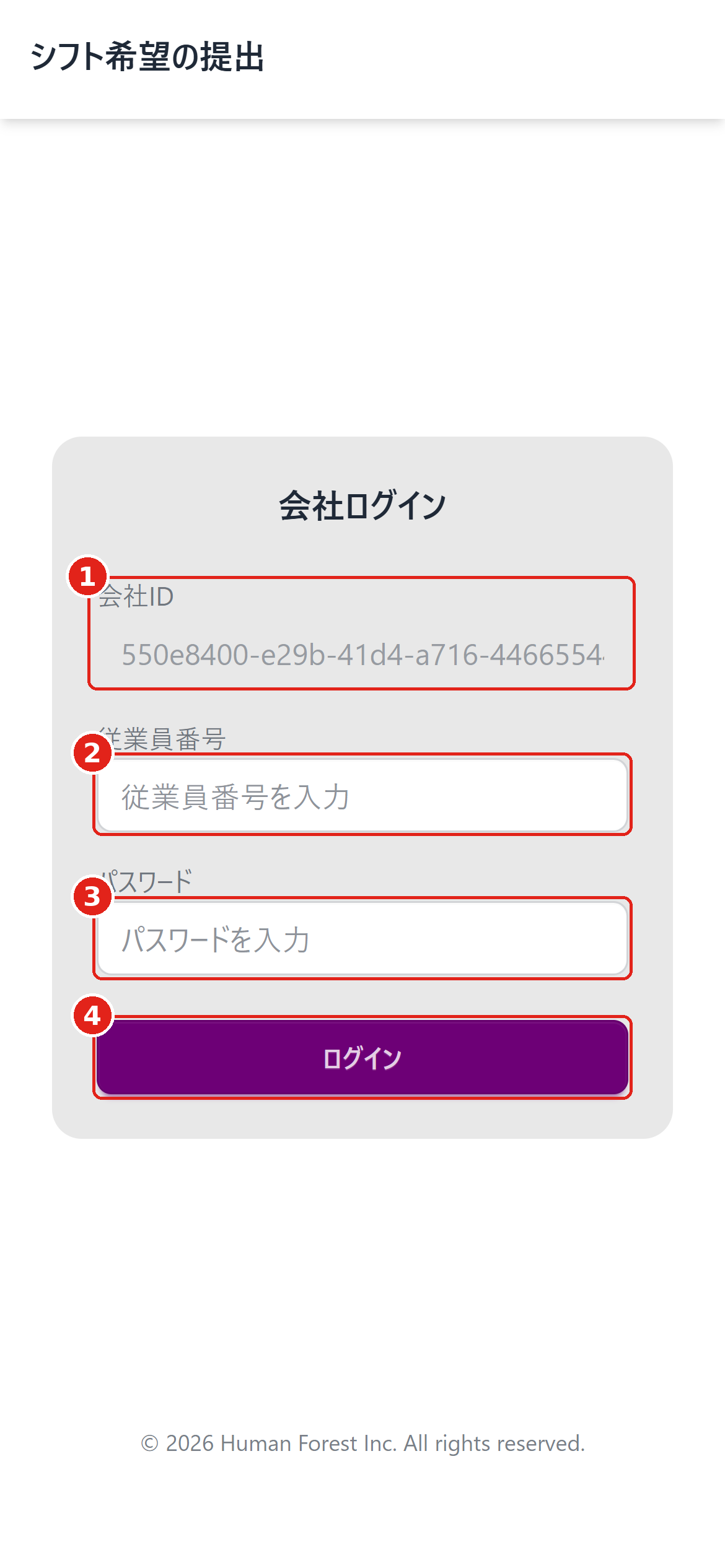
ログインできたら、アプリのようにホーム画面にアイコンを置いておくと、次から1回のタップで開けます。
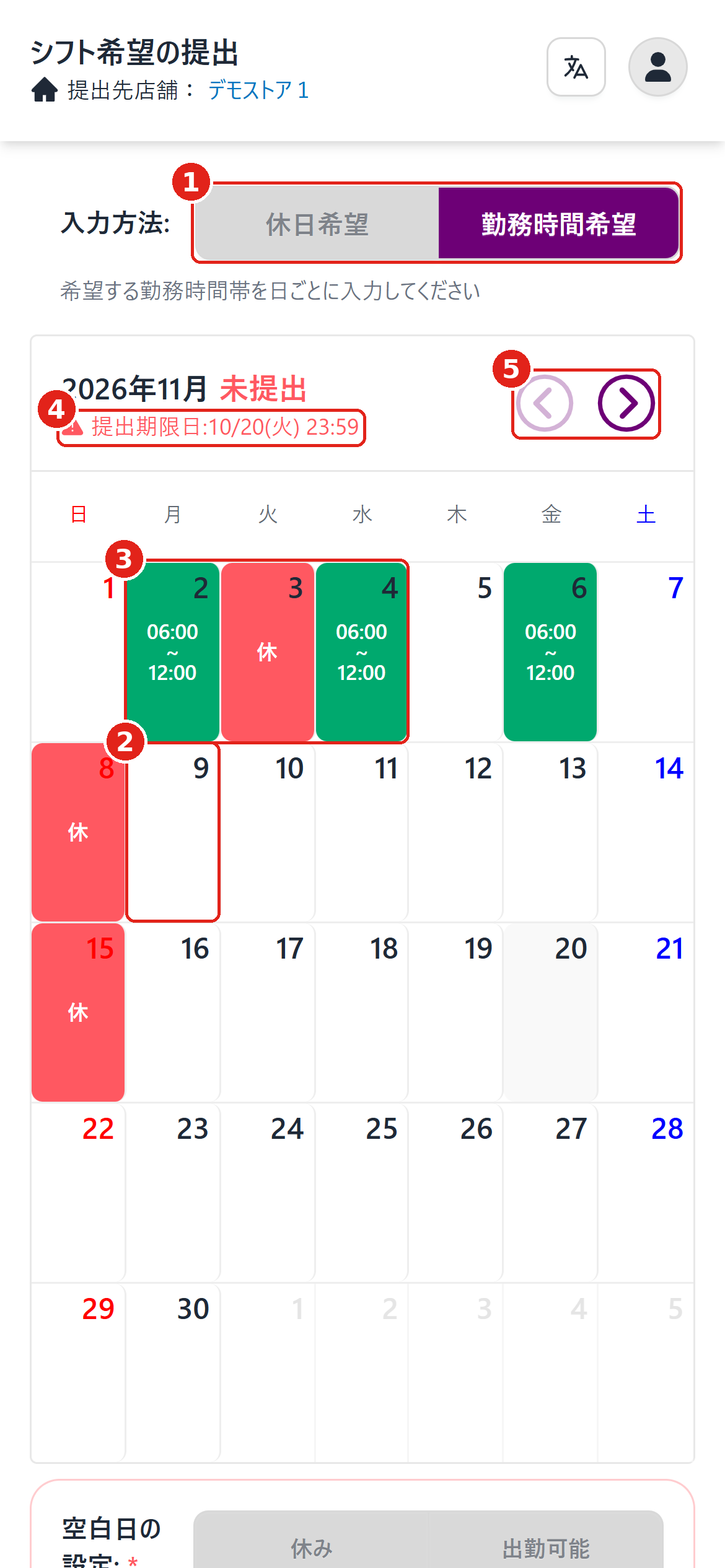
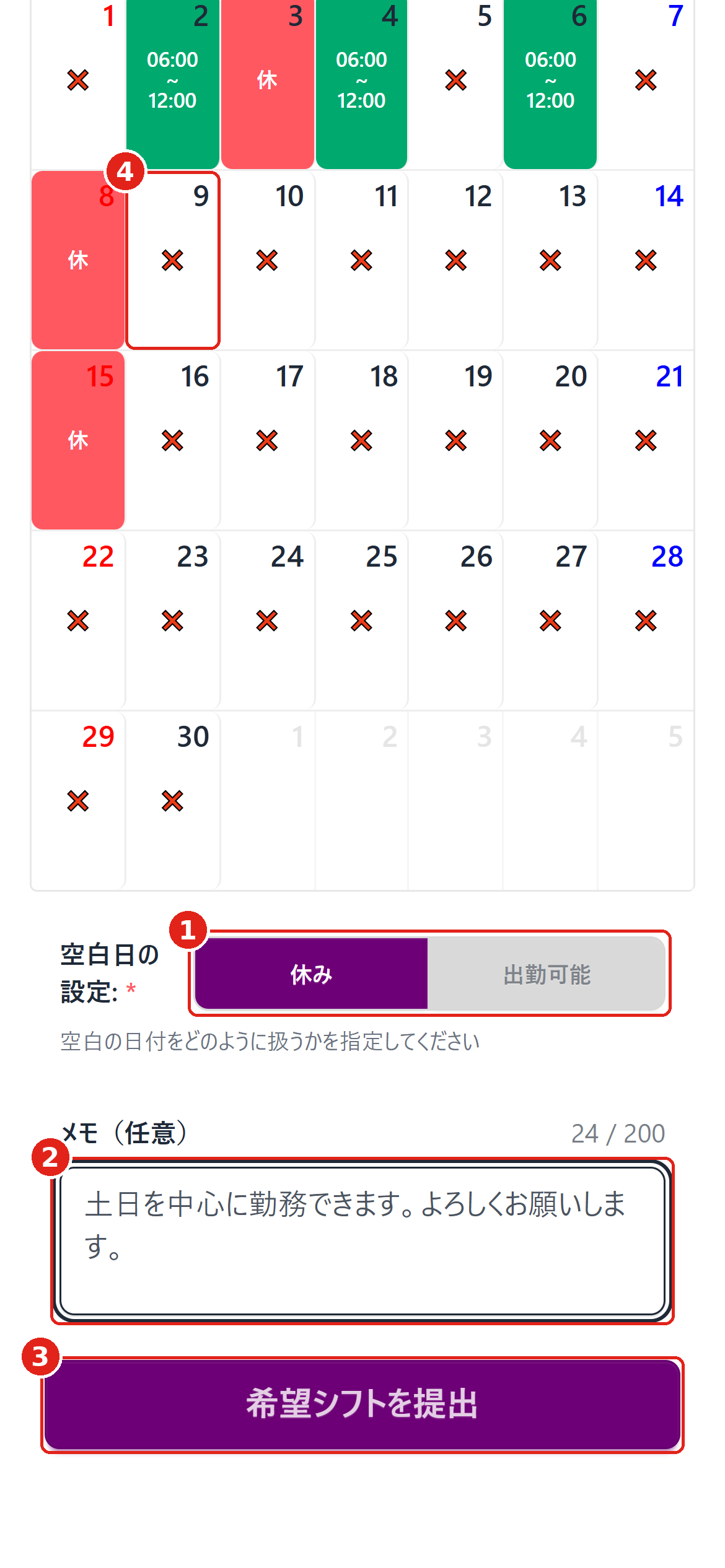
カレンダーで何も入れなかった日を、まとめて「休み」にするか「出勤可能(働ける)」にするかを、最後に1つ選びます。これを選ばないと提出ボタンが押せません。
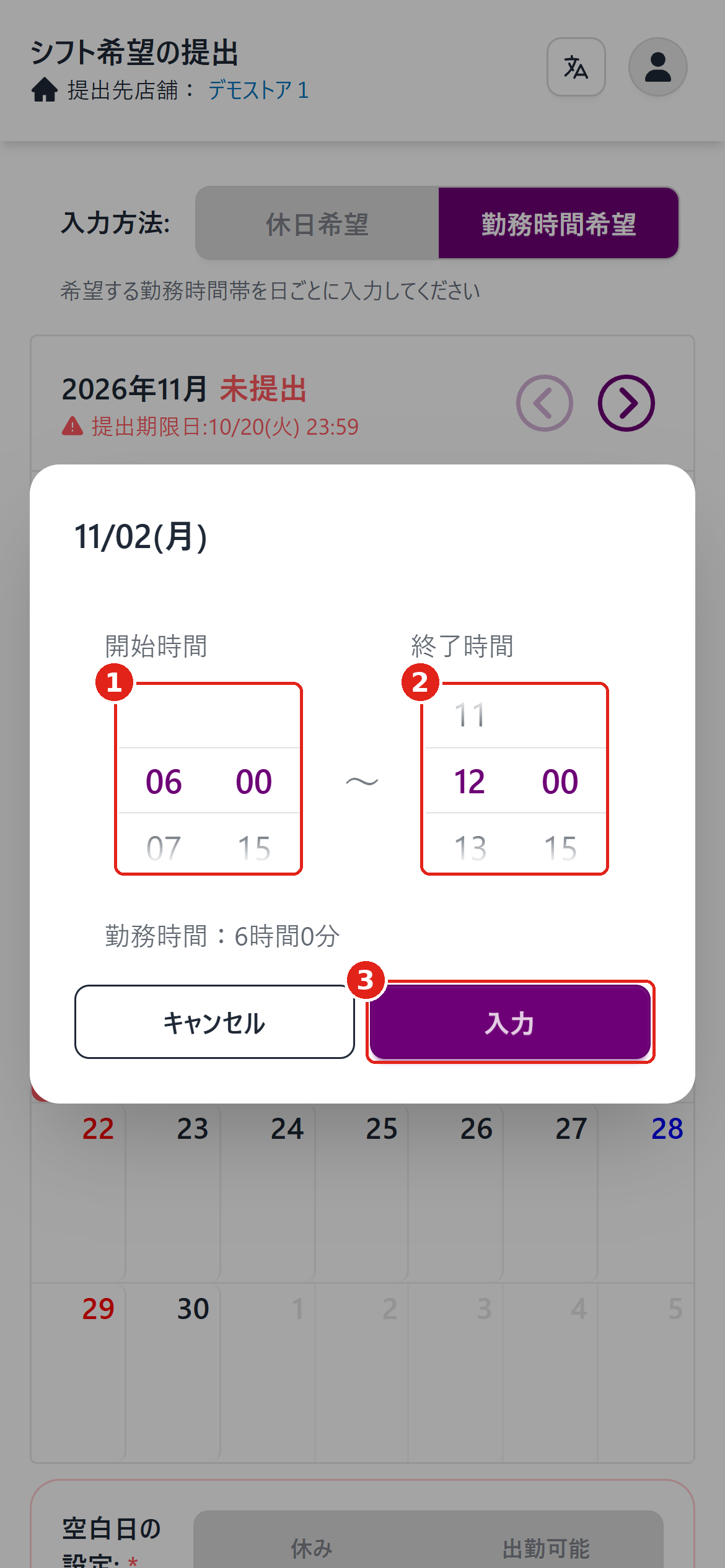
入れた時間を消したいときは、その日をもう一度タップして、出てきた画面の「削除」を押します。
締め切りを過ぎると「提出期限が過ぎています。(閲覧のみ)」と出て、見ることしかできません。直したいときは、お店(店長・管理者)に直接連絡してください。
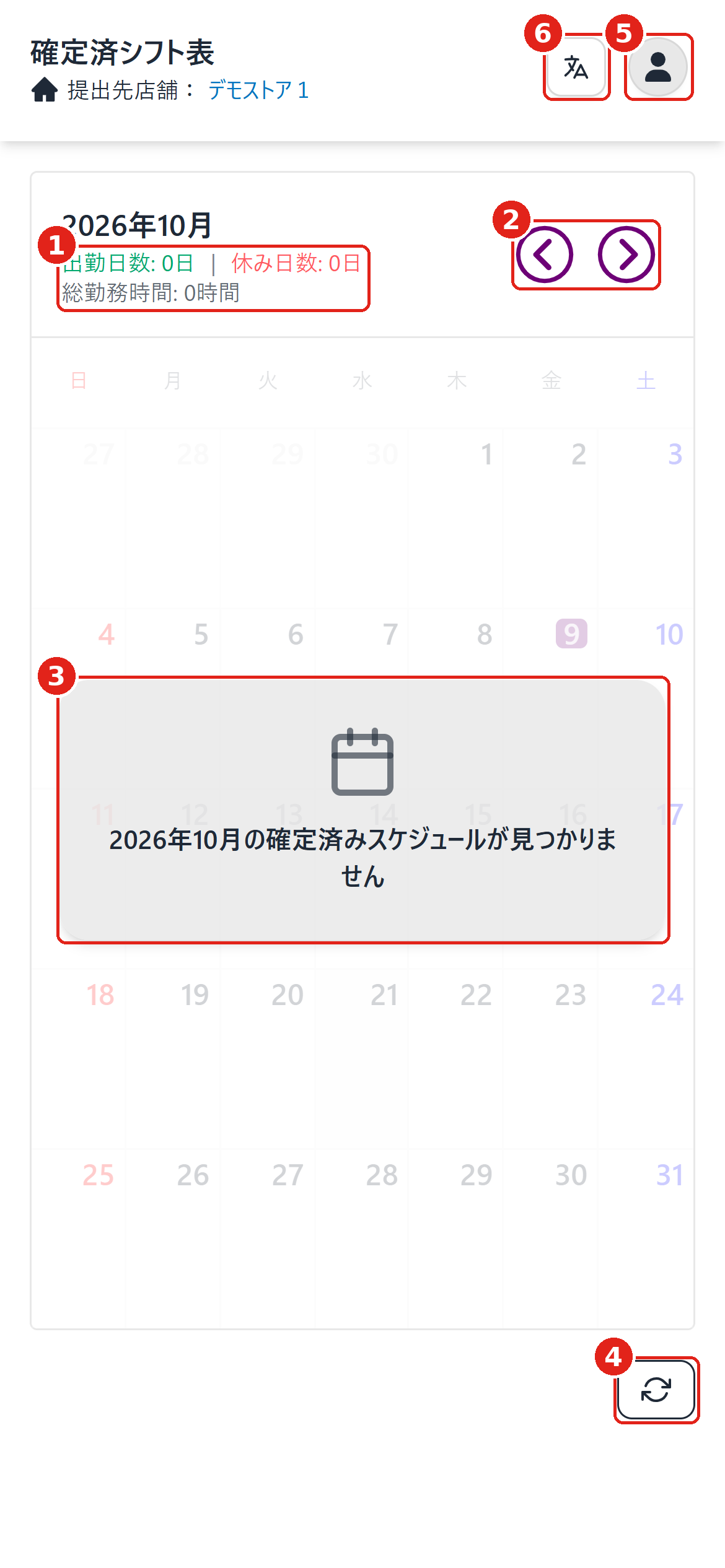
③ のように「(月)の確定済みスケジュールが見つかりません」と出るときは、お店がまだシフトを決めていません。決まるまで待つか、お店に聞いてください。
LINEとつなぐと、「締め切りが近いです」「シフトが決まりました」などのお知らせがLINEに届きます。
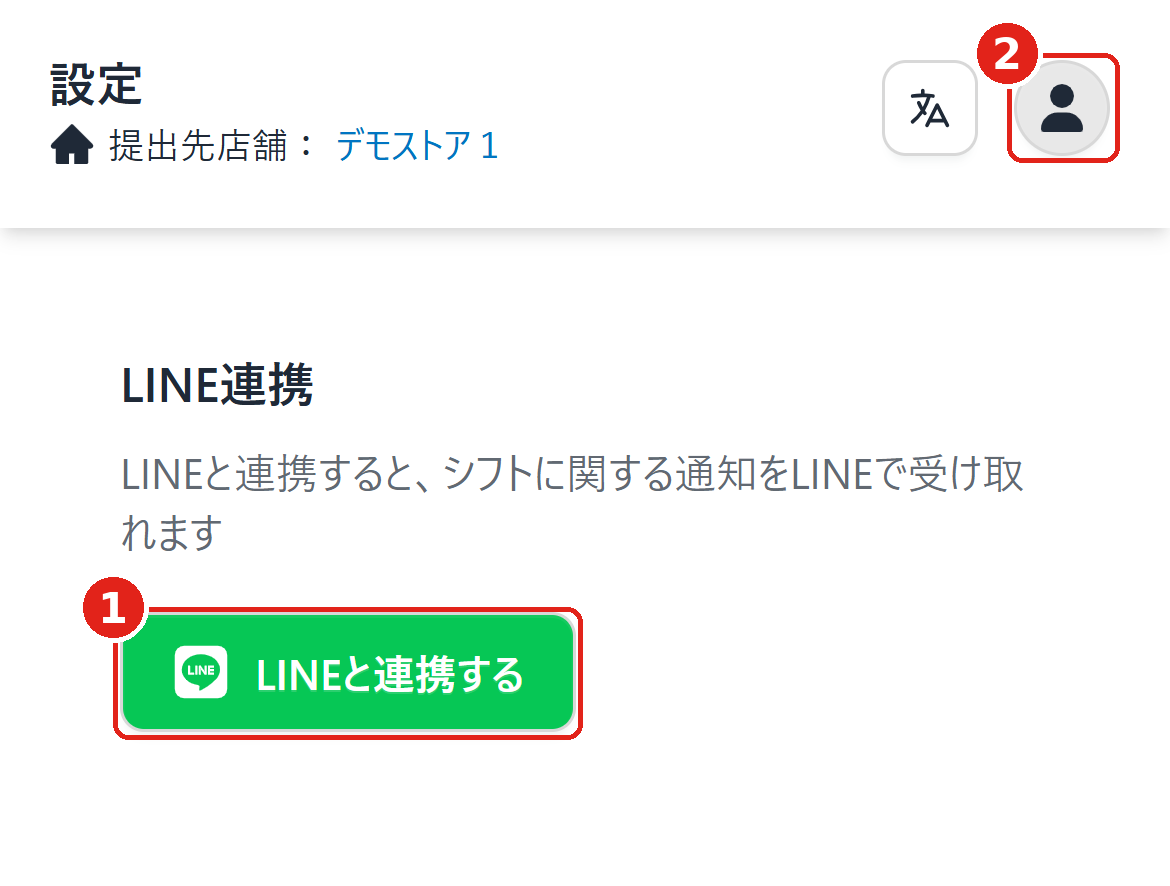
お店からLINE連携用のリンクが届いた場合は、そのリンクを開くだけでも始められます(リンクは7日間・1回だけ使えます)。
やめると、LINEにお知らせが届かなくなります。LINEの中でしふとこを開いているときは、右上のメニューが出ません。設定はブラウザで行ってください。
次の順に確かめてください。①QRコードから開き直す(会社IDが自動で入ります) ②従業員番号が合っているか ③パスワードは「電話番号の下4桁」か ④最近電話番号を変えた人は、新しい番号の下4桁を試す。それでもだめなときは、お店に「ログインできない」と伝えてください。
最初のパスワードは、お店に登録した電話番号の下4桁です。わからないときは、お店に登録している電話番号を確認してもらってください。
お店の設定で、今は使えない状態になっています。お店に連絡してください。
「空白日の設定」で「休み」か「出勤可能」を選んでいないと押せません(2.2)。締め切りを過ぎている場合も押せません。
締め切り前なら何回でも直せます(2.5)。締め切り後はお店に連絡してください。
お店がまだシフトを決めていない可能性があります。右下の再読み込みボタン(くるっと回る矢印)を押しても変わらなければ、決まるまで待つかお店に聞いてください。
画面右上の 文A のボタンをタップして、「日本語」を選んでください。
「設定」画面で「連携済み」になっているか確かめてください。なっていても届かないときは、LINEで「しふとこ」を友だち追加しているか確かめてください(4.1)。
ここに載っていないことや、ログイン情報(従業員番号・パスワード)についての質問は、働いているお店の店長・管理者に聞いてください。