しふとこ

管理者・店長用

しふとこ 使い方ガイド

はじめに

スタッフの希望を集めて、シフト表を作り、決定してスタッフに見せる

このガイドは、パソコン操作に慣れていない店長さんでも進められるように、ボタンの名前と場所を写真つきで説明しています。初めての方は「0. 最初にやること」から順番に進めてください。

写真は見本用のお店(デモストア1)です。写真をクリックすると大きく表示されます。写真の1などの番号は、説明文の番号と同じ場所を指しています。

0. 最初にやること・毎月の流れ

初回だけ(準備)
  1. 管理者用のページにログインする→ 1. ログイン
  2. お店の基本設定をする(シフト表に表示する時間、希望の締め切り)→ 4.1〜4.4
  3. 時間帯ごとの必要人数(理想人数)を決める→ 4.5〜4.6
  4. スタッフを登録する→ 3.2 スタッフを追加する
  5. スタッフにログイン方法を配る(ログイン用QRコードと配布用の案内紙)→ 3.3
毎月くりかえすこと
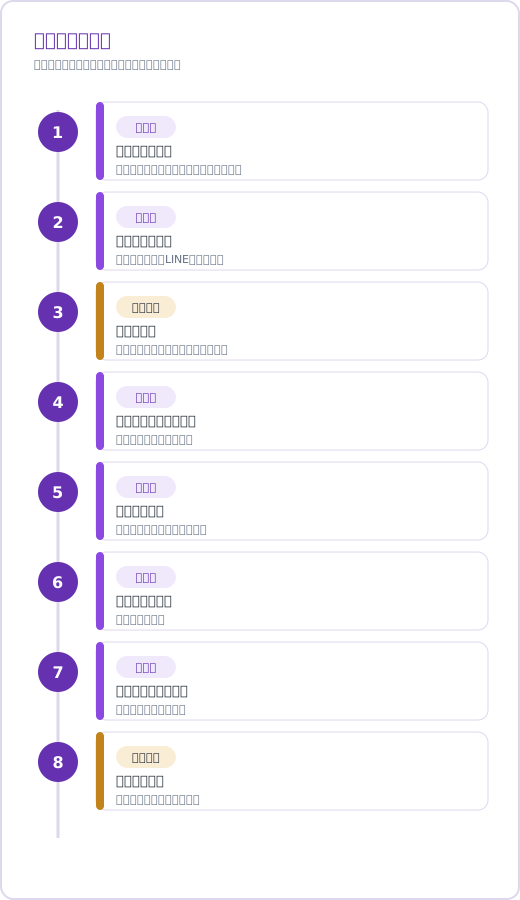
毎月の流れ。設定、スタッフ登録、希望提出、シフト作成、調整、下書き保存、確定、スタッフ確認
図:毎月の流れ(紫=管理者がやること/金色=スタッフがやること)
  1. スタッフが締め切りまでに希望を出すシフト表画面の「提出済人数」で、何人出したか確かめられます。
  2. シフト表の シフト作成を開始 を押す→ 2.3
  3. 人が足りない時間帯を見ながら調整する→ 2.1 画面の見方・2.4〜2.7
  4. 下書き保存 を押す→ 2.9
  5. シフト表を確定 を押す(ここで初めてスタッフに見えます)→ 2.10

よく出てくる言葉

下書き(したがき)
作成中のシフト表です。スタッフにはまだ見えません。
確定(かくてい)
シフト表を決定してスタッフに公開することです。確定すると編集できなくなります。
確定解除
確定したシフト表を、もう一度直せる「下書き」に戻すことです。
理想人数
その時間帯に「何人いてほしいか」の目標人数です。
未割当(みわりあて)
スタッフが「出勤可能」と出したまま、まだ時間を決めていない日です。残っていると確定できません。
空白日の設定
スタッフが希望を入れなかった日を「休み」と「出勤可能」のどちらで出したか、という設定です。
サイドメニュー
画面の左側に縦に並んでいるメニューです(「シフト表」「スタッフ一覧」など)。
確認画面
ボタンを押したときに、画面の真ん中に出てくる小さな画面です。

1. ログインする

1.1 ログインする

  1. パソコンのブラウザ(Chrome や Edge)で、管理者用のページを開きます。
    (管理者用ページのURLは、ご利用開始時にお知らせしています)
  2. ① 「メールアドレス」の枠をクリックして、メールアドレスを入れます。
  3. ② 「パスワード」の枠をクリックして、パスワードを入れます。右の目のマークを押すと、入れた文字を確かめられます。
  4. ③ ログイン をクリックします。

よく使うページは、ブラウザの「お気に入り(ブックマーク)」に登録しておくと次から簡単に開けます。Chrome・Edgeでは、ページを開いた状態でキーボードの Ctrl + D を押すと登録できます。
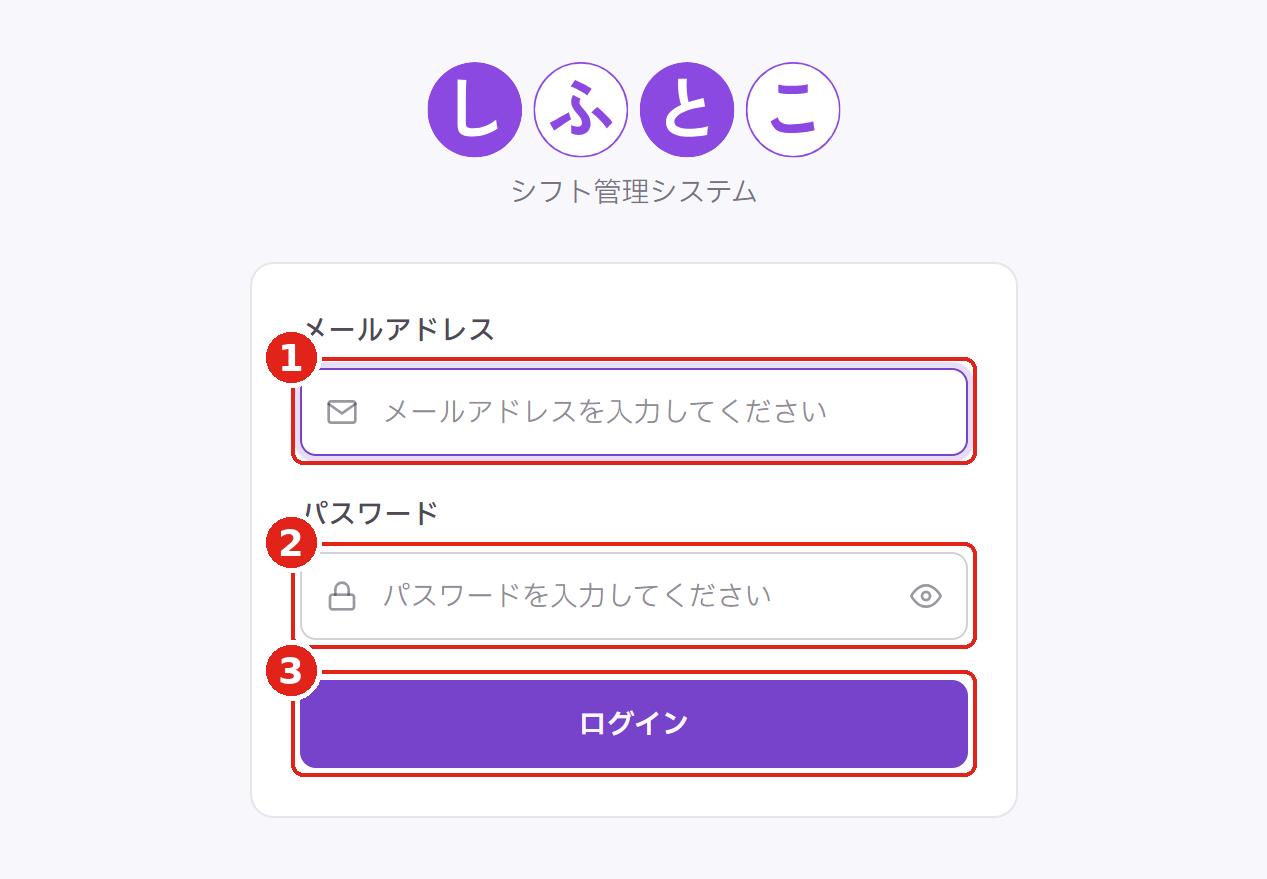
管理者ログイン画面。メールアドレス、パスワード、ログインボタンに番号
管理者のログイン画面
  1. 1 メールアドレス
  2. 2 パスワード(目のマークで表示)
  3. 3 ログインボタン

1.2 パスワードを変えたい・忘れたとき

  • ログインできる場合:左のサイドメニューの「アカウント」→「パスワード再設定」の 再設定リンクを送信 をクリックします。届いたメールのリンクを開き、新しいパスワードを2回入れて 更新する をクリックします。
  • 忘れてログインできない場合:同じ会社のほかの管理者に頼むか、6. 困ったとき の問い合わせ先に連絡してください。

2. シフト表を作る(基本)

2.1 シフト表の画面の見方

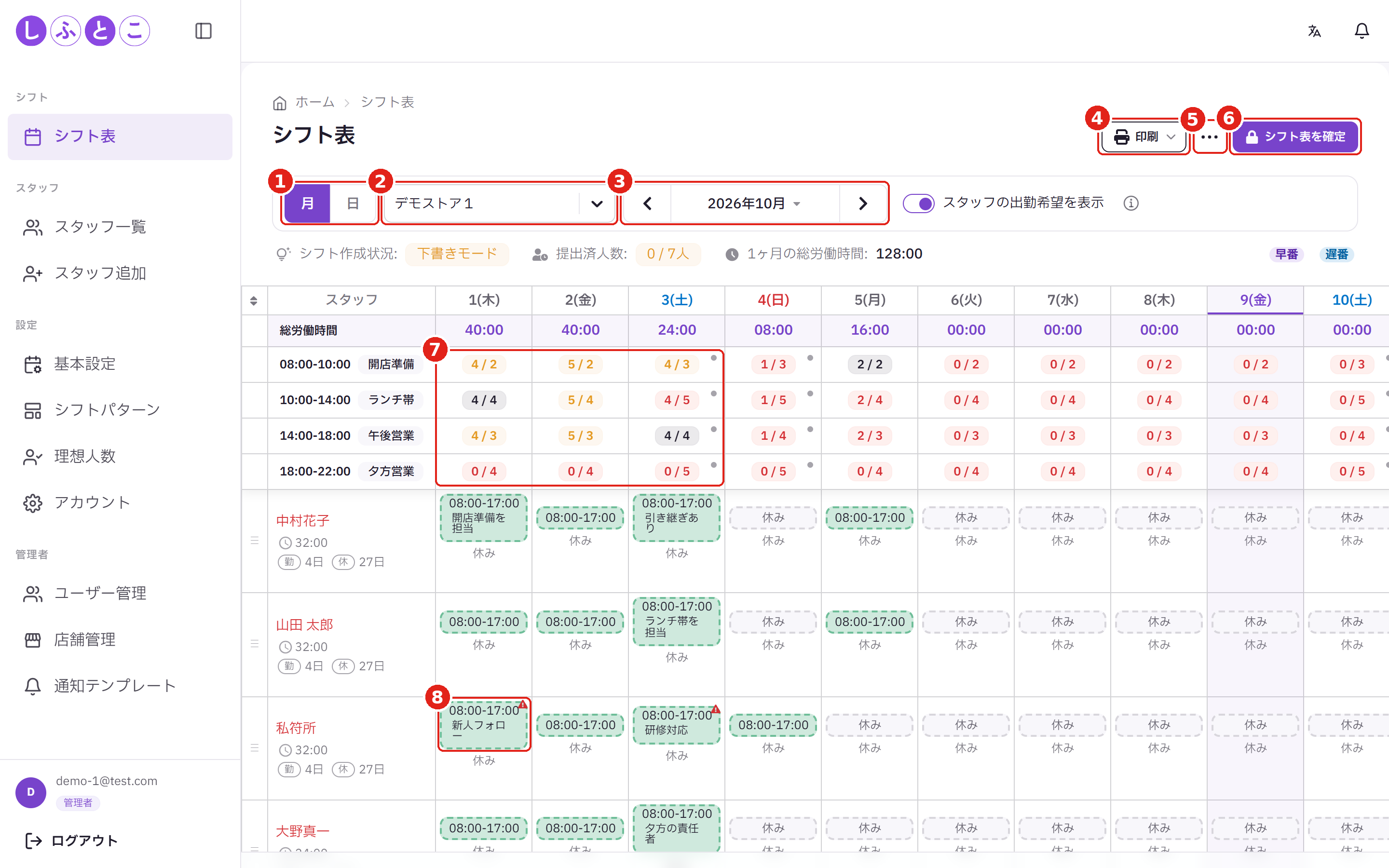
左のサイドメニューの「シフト」の中にある「シフト表」をクリックすると、この画面が出ます。

シフト表画面。月日切り替え、店舗、月、印刷、その他メニュー、確定ボタン、人数欄、除外マークに番号
シフト表の画面(1か月表示)
  1. 1 1か月表示/1日表示の切り替え
  2. 2 お店を選ぶ
  3. 3 月を変える(< 前の月/次の月 >)
  4. 4 印刷
  5. 5 … その他のメニュー(CSV・元に戻す)
  6. 6 シフト表を確定(スタッフに公開)
  7. 7 時間帯ごとの人数(実際の人数/理想人数)
  8. 8 集計から外したシフトの印
人数欄と印の見方
⑦ 人数欄の色1 / 3 赤い字=人が足りない(3人ほしいのに1人)
4 / 4 灰色の背景=ちょうど
5 / 2 オレンジの字=多い(2人でよいのに5人)
人数の右上の小さな点その日の理想人数を、曜日・祝日・日付ごとの設定で「標準」から変えている印です。人数にマウスを重ねると、どの設定の人数かが表示されます。
⑧ セル右上の ▲!このシフトを「理想人数」や「総労働時間」の計算から外している印です(研修・応援など)。2.5 で設定します。
「シフト作成状況」下書きモード=作成中(スタッフには見えない)/確定済み=スタッフに公開中
「提出済人数」希望を出したスタッフの人数です(例:0 / 7人 = 7人中0人)。

2.2 お店と月を選ぶ

  1. ② のお店の名前の枠をクリックして、作りたいお店を選びます。
  2. ③ の < > をクリックして、作りたい月にします。
  3. ① は通常 月(1か月表示)のままにしておきます。(日 にすると1日分を時間ごとに見られます。表の日付をクリックしても1日表示が別のタブで開きます)

直している途中で、お店や月を変えないでください。変える前に 2.9 下書き保存 をします。

2.3 新しい月のシフト表を作る

  1. お店と月を選びます。
  2. まだシフト表がない月だと、右上に シフト作成を開始 が出ます。クリックします。
  3. 少し待つと、スタッフが出した希望(「休み」「出勤可能」など)が入った下書きが表示されます。
  4. ここから、人数を見ながら時間を入れたり直したりしていきます。

自動でシフトが完成するわけではありません。スタッフの希望が入った「たたき台」ができる、と考えてください。スタッフが登録されていないお店では、画面の真ん中に スタッフ追加 が出ます。先に スタッフを登録 してください。

2.4 シフト(勤務時間)を入れる

  1. 入れたいスタッフの行と日付の列が交わるマスを探します。
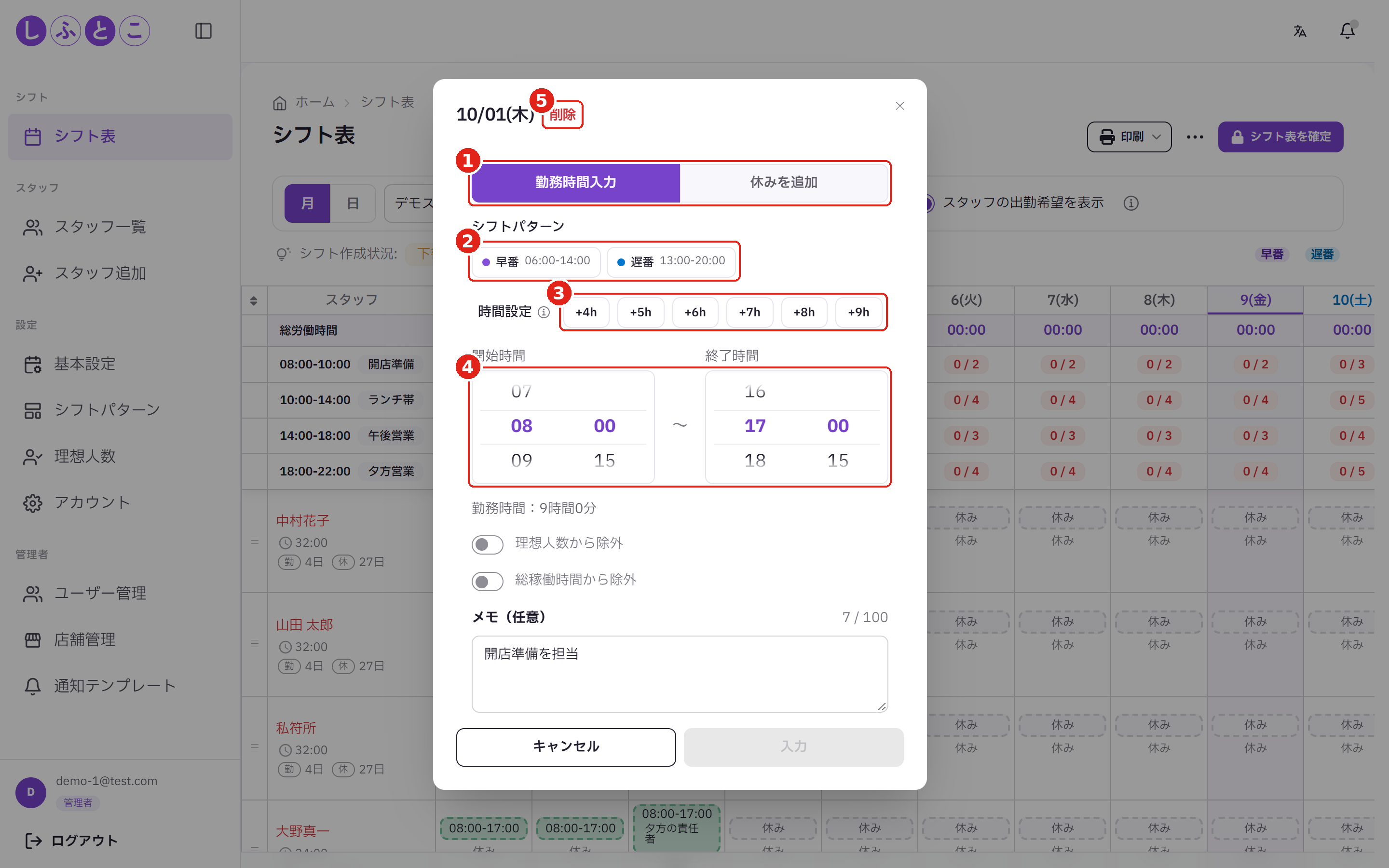
  2. マスの中の 鉛筆のマーク をクリックします。時間を入れる画面が出ます。
  3. ① 上が 勤務時間入力 になっていることを確かめます。
  4. 時間の入れ方は3通りあります。どれか1つでOKです。
    • ② シフトパターン(例:早番 06:00-14:00)をクリック → 始まりと終わりが一度に入ります。いちばん簡単です。
    • ④ 開始時間・終了時間を、マウスのホイールやドラッグで上下に動かして合わせます。
    • 開始時間を合わせてから、③ +4h〜+9h をクリックすると、終わりの時間だけが自動で入ります(+8h=8時間後)。
  5. 必要なら「メモ(任意)」に書きます(例:開店準備を担当)。
  6. 入力 をクリックします。マスに時間が表示されたら完了です。

鉛筆のマークは、下書き中・1か月表示のときだけ出ます。確定済みのときは、先に 2.11 確定解除 をします。

時間を入れる画面。勤務時間と休みの切り替え、シフトパターン、時間追加ボタン、開始・終了時間、削除に番号
時間を入れる画面
  1. 1 勤務時間を入れる/休みにする の切り替え
  2. 2 シフトパターン(始まりと終わりを一度に)
  3. 3 +4h〜+9h(終わりの時間だけ入る)
  4. 4 開始時間・終了時間
  5. 5 このマスのシフトを消す

2.5 研修・応援などを人数や労働時間に数えないようにする

シフト表には載せたいけれど、「理想人数」や「総労働時間」には数えたくない勤務(研修、他店の応援、管理業務など)のときに使います。

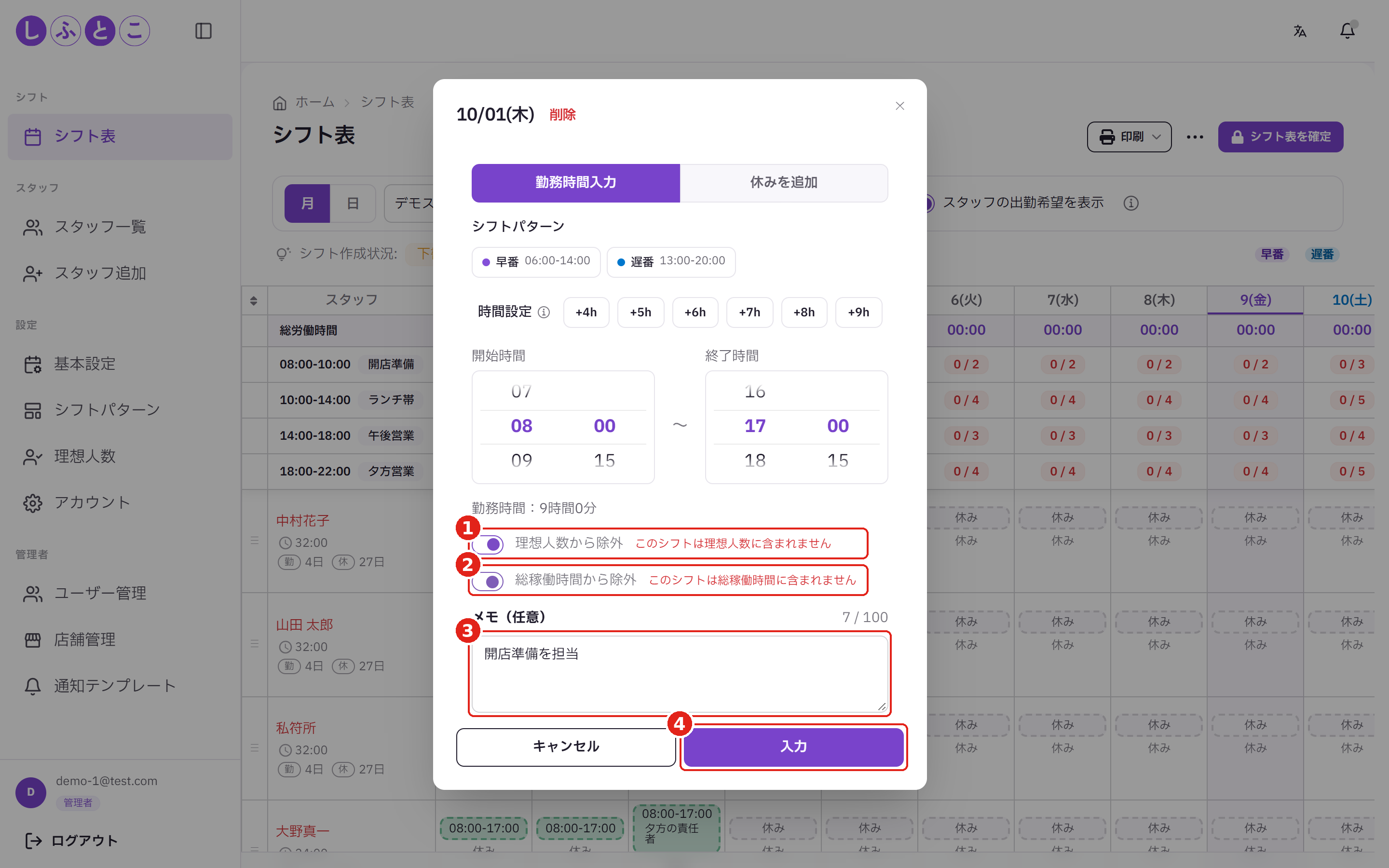
  1. 時間を入れる画面で、① 理想人数から除外 をクリックしてオンにすると、時間帯ごとの人数に数えなくなります。
  2. ② 総稼働時間から除外 をオンにすると、1日・1か月の合計時間に数えなくなります。
  3. 2つ同時にオンにしてもかまいません。③ メモに理由を書いておくと、あとで見てわかります。
  4. ④ 入力 をクリックします。マスの右上に ▲! の印が付きます。
時間を入れる画面。理想人数から除外、総稼働時間から除外、メモ、入力ボタンに番号
数えないようにする設定
  1. 1 理想人数から除外
  2. 2 総稼働時間から除外
  3. 3 理由をメモ
  4. 4 入力

2.6 休みにする

  1. そのマスの 鉛筆のマーク をクリックします。
  2. 上の 休みを追加 をクリックします。
  3. 必要ならメモを書きます(例:通院のため)。
  4. 入力 をクリックします。マスに「休み」と出たら完了です。

2.7 入れたシフトを直す・消す

  1. 直したいマスの 鉛筆のマーク をクリックします。今の時間が表示されます。
  2. 直すとき:時間を変えて 入力 をクリックします。
  3. 消すとき:日付の横の赤い 削除(上の写真の ⑤)をクリックします。

2.8 印刷する

  1. 右上の 印刷(写真の ④)をクリックします。
  2. メモも紙に載せたいときは、先に「メモを印刷」をオンにします。
  3. 1か月表示のときは「印刷する」を、1日表示のときは「選択日印刷」か「全月印刷」を選びます。
  4. ブラウザの印刷画面が出たら、用紙の向き(横がおすすめ)を確かめて印刷します。

2.9 下書き保存する(こまめに!)

  1. シフトを変えると、画面の下に「未保存の変更があります」という帯が出ます。
  2. 画面の下の 下書き保存 をクリックします。
  3. 確認画面が出たら、もう一度 下書き保存 をクリックします。
  4. 保存が終わるまで待ちます(画面を閉じたり、別のボタンを押したりしないでください)。
保存しないと、直した内容が消えます 保存しないまま、お店や月を変えたり、ほかの画面に移ろうとすると「未保存の変更があります。保存せずに進めますか?」と出ます。ここで 保存せずに進める を押すと、直した内容はなくなります。迷ったら キャンセル を押して、先に下書き保存してください。

2.10 シフト表を確定する(スタッフに公開)

  1. 先に 2.9 下書き保存 をします。保存していないと「確定する前に、変更を下書き保存してください」と出ます。
  2. 右上の シフト表を確定(写真の ⑥)をクリックします。下のほうを見ているときは、同じボタンが画面の右下に出ています。
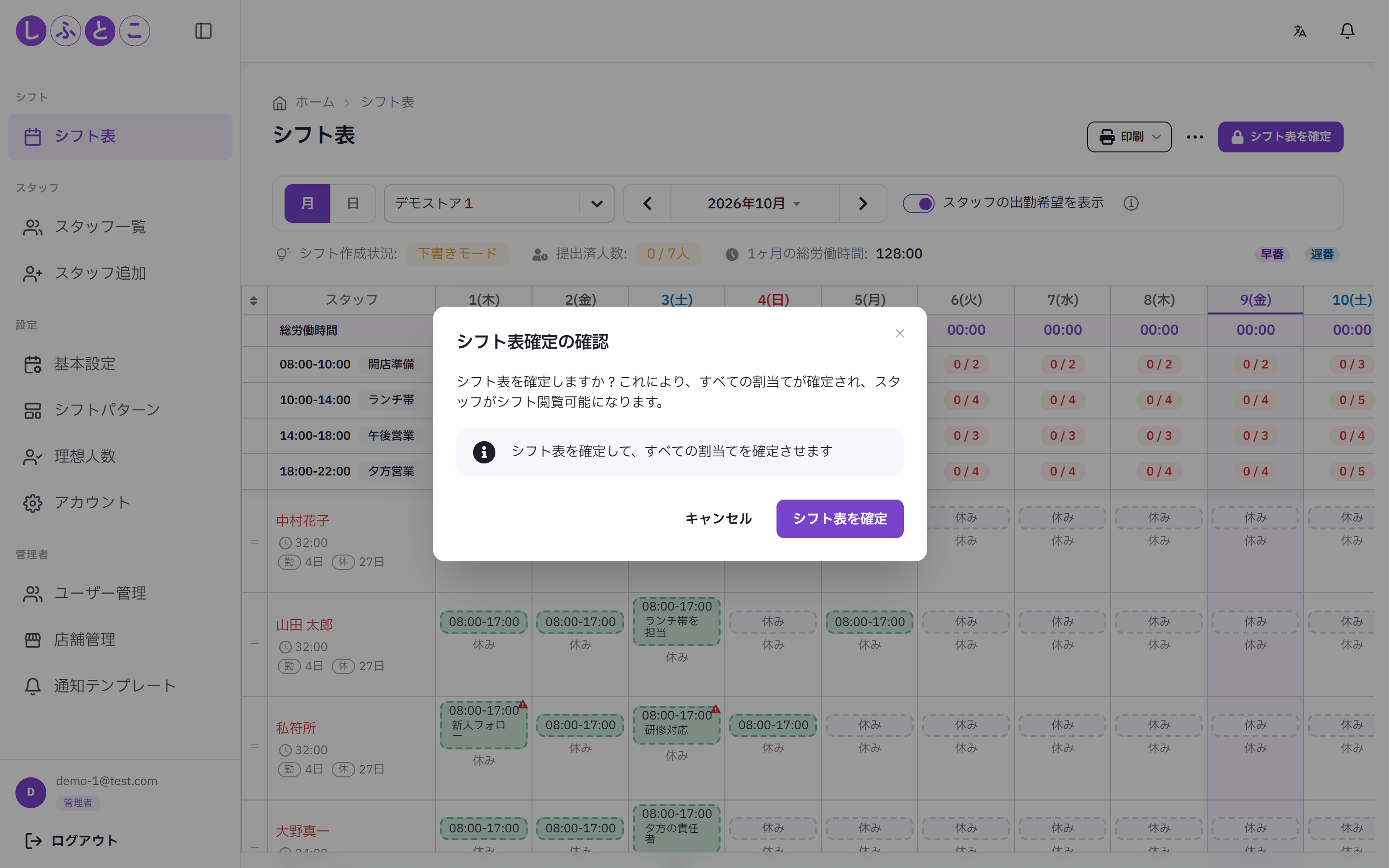
  3. 確認画面で内容を確かめて、シフト表を確定 をクリックします。
  4. これでスタッフのスマホに、決まったシフトが表示されるようになります。

確定できないとき:画面の右下に赤い印と数字が出ていたら、時間が決まっていない日(未割当)が残っています。その数だけ「休み」か「勤務時間」を入れてください。0になると赤い印は消え、確定できるようになります。

シフト表確定の確認画面。キャンセルとシフト表を確定のボタン
確定の確認画面

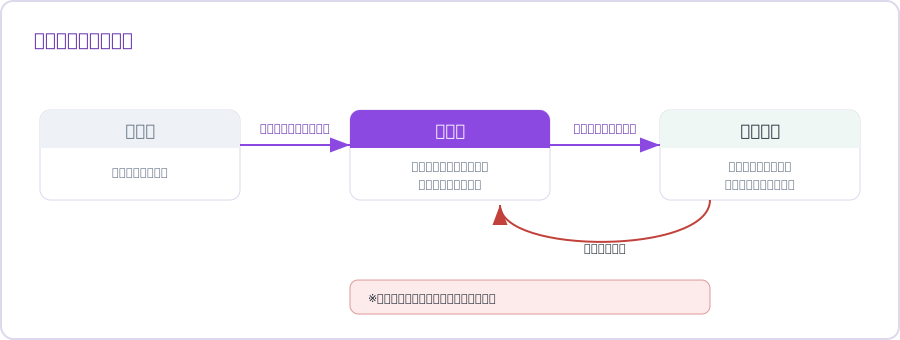
2.11 確定を取り消して、もう一度直す(確定解除)

  1. 確定済みのシフト表を開きます。
  2. 右上の 確定解除 をクリックします(確定すると「シフト表を確定」の場所がこのボタンに変わります)。
  3. 確認画面で 確定解除 をクリックします。
  4. 下書きに戻り、また直せるようになります。直したら、もう一度 2.9 → 2.10 をします。
シフト表の状態。未作成から下書き、確定済みへ。確定解除で下書きに戻る
図:シフト表の状態(まだない → 下書き → 確定済み)

2-B. シフト表の便利な操作(慣れてきたら)

ここは知らなくてもシフト表は作れます。マウス操作に慣れてきたら使ってみてください。どれも 下書き中・1か月表示のときだけ使えます。

2-B.1 シフトを別の日に移す(ドラッグ)

  1. 移したいシフトのマスの上で、マウスの左ボタンを押したままにします。
  2. 押したまま、移したいマスまでマウスを動かします。
  3. 移したいマスの上でボタンを離します。

2-B.2 シフトを別の日にコピーする

  1. キーボードの Shift キーを押したまま、2-B.1 と同じ操作をします。
  2. 元のマスはそのまま残り、移した先にも同じ時間が入ります。

2-B.3 同じシフトを何日分もまとめて貼り付ける

  1. コピーしたいシフトのマスの上で、マウスを右クリックします。
  2. 画面の下に、貼り付け用の帯が出ます。
  3. 貼り付けたいマスを1つずつクリックして選びます。
  4. 画面の下の 貼り付け(件数) をクリックします(キーボードの Enter でも同じです)。
  5. やめるときは キャンセル か、キーボードの Esc を押します。

2-B.4 シフト表をCSVファイルで保存する

  1. 右上の …(写真の ⑤)をクリックします。
  2. 「CSVダウンロード」をクリックし、「スケジュールCSVダウンロード」の確認画面でダウンロードします。
  3. パソコンの「ダウンロード」フォルダに保存されます。Excelで開けます。

2-B.5 シフト表を最初の状態に戻す(元に戻す)

やり直しできません。慎重に使ってください 管理者が入れた時間がすべて消え、スタッフの希望だけが入った状態に戻ります。押した瞬間に保存され、元に戻せません。保存していない変更も消えます。使う前に 2-B.4 でCSVを保存しておくと安心です。
  1. 下書き中・1か月表示で、右上の … をクリックします。
  2. 「シフト表を元に戻す」をクリックします。
  3. 「スケジュールリセットの確認」が出たら、内容を確かめて実行します。

3. スタッフを管理する

3.1 スタッフの一覧を見る

  1. 左のサイドメニューの「スタッフ一覧」をクリックします。
  2. 「利用中」のスタッフが一覧で出ます。やめたスタッフは「停止済」で見られます。
  3. 人数が多いときは、上の検索の枠に名前・従業員ID・電話番号を入れると探せます。お店や雇用形態などでもしぼりこめます。

3.2 スタッフを追加する

  1. 左のサイドメニューの「スタッフ追加」をクリックします。
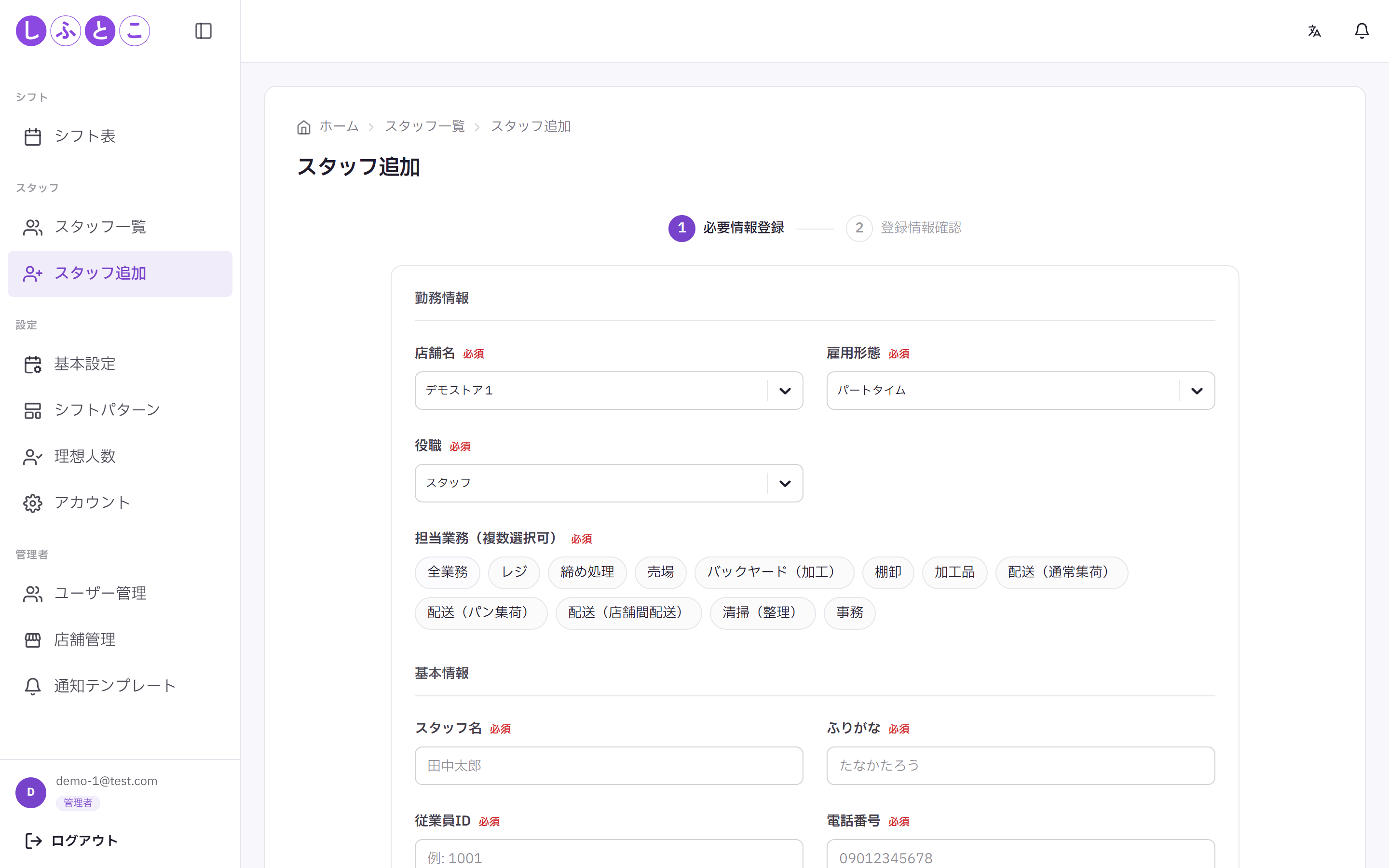
  2. 「勤務情報」で、お店・雇用形態・役職を選び、担当業務にチェックを付けます(いくつでも選べます)。
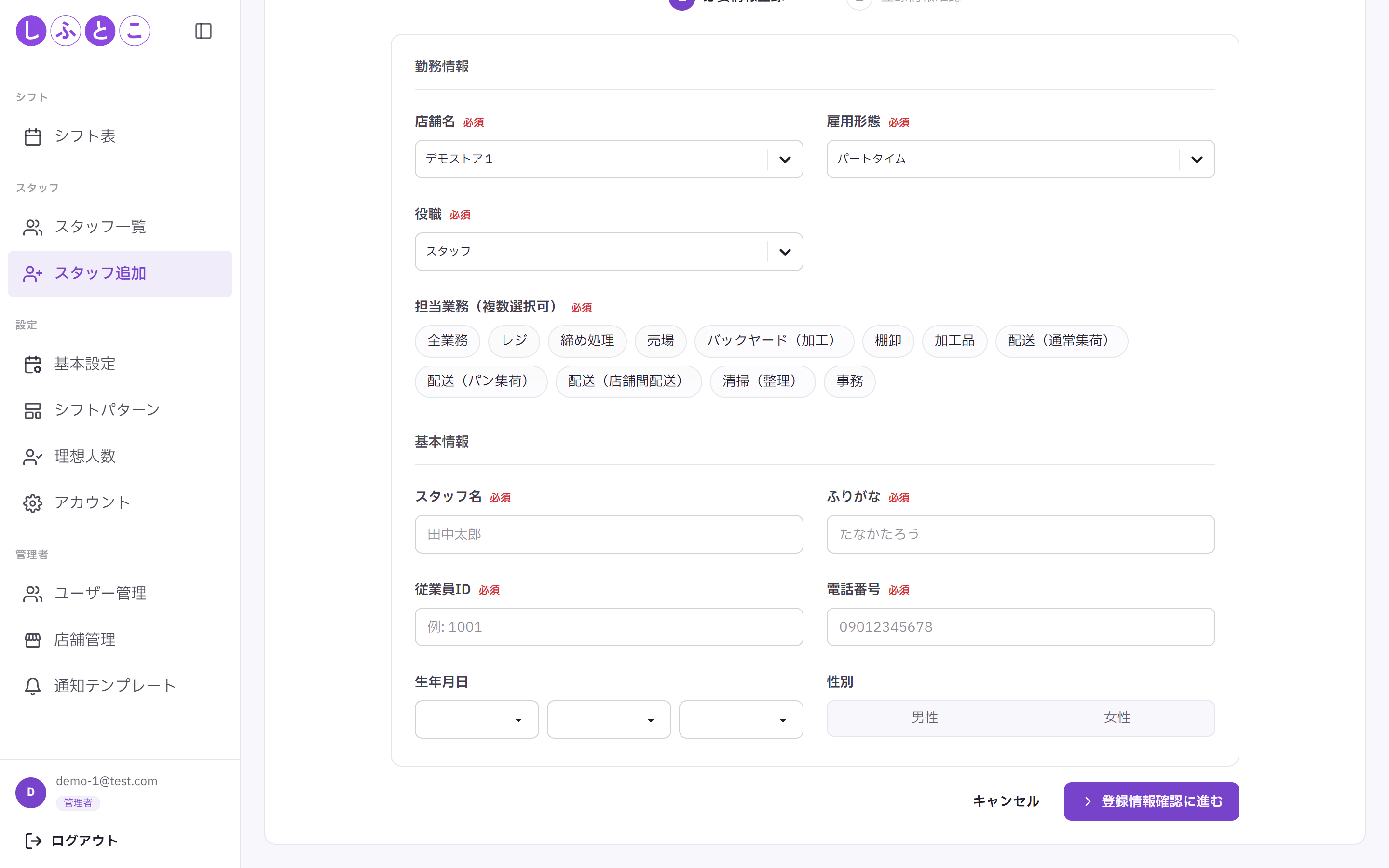
  3. 「基本情報」で、名前、ふりがな(ひらがな)、従業員ID、電話番号(数字だけ)を入れます。生年月日と性別は入れなくてもかまいません。
  4. 右下の 登録情報確認に進む をクリックします。
  5. 内容を確かめて 登録する をクリックします。続けてほかの人も登録するときは 保存して続けて追加 をクリックします。
電話番号は、スタッフのパスワードになります スタッフが最初にログインするときのパスワードは、ここで入れた電話番号の下4桁です。まちがえるとスタッフがログインできません。電話番号は10〜15けた、同じ電話番号や従業員IDは2人に使えません。

登録できる人数には契約の上限があります。上限の案内が出たときは、画面に表示されている連絡先に連絡してください。

スタッフ追加画面の勤務情報。お店、雇用形態、役職、担当業務
スタッフ追加(勤務情報)
スタッフ追加画面の基本情報。名前、ふりがな、従業員ID、電話番号、性別
スタッフ追加(基本情報)

3.3 スタッフにログイン方法を配る

  1. 「スタッフ一覧」の右上にある ログインQR をクリックします。
  2. QRコードが出ます。次のどれかでスタッフに渡します。
    • 印刷:紙に印刷して休憩室などに貼る
    • PNGをダウンロード:画像にしてLINEなどで送る
    • URLをコピー:リンクをLINEなどに貼って送る(スマホが苦手な人にはこれが一番かんたんです)
  3. 一緒に、その人の従業員IDと「パスワードは電話番号の下4桁」と伝えます。

配る用の案内紙を用意しました → スタッフ配布用 案内紙(印刷用)。QRコードを貼って、従業員IDと締め切りを書き込んで渡せます。

3.4 スタッフの情報を直す

  1. 「スタッフ一覧」で名前、または行の右の 鉛筆のマーク をクリックします。
  2. 上に並んだ見出し(基本情報、担当業務、シフト表設定、通知設定、労働時間、勤務可能時間)から、直したいものをクリックします。
  3. 直したら、右下の 更新 または 保存 をクリックします。
電話番号を変えると、パスワードも変わります スタッフのパスワードは新しい電話番号の下4桁になります。変えたら必ず本人に伝えてください。

お店を移るときは「基本情報」の「店舗を変更」から行います。

3.5 そのスタッフをいつも人数や時間に数えないようにする

  1. スタッフの詳細画面で「シフト表設定」をクリックします。
  2. 「このスタッフを理想人数から除外」「このスタッフを総稼働時間から除外」を必要に応じてオンにします。
  3. 右下の 更新 をクリックします。

研修中の人、ヘルプの人、店長自身などに使います。1日だけ外したいときは 2.5 の方法を使います。

3.6 LINE連携用のリンクを送る

  1. スタッフの詳細画面で「通知設定」をクリックします。
  2. 「未連携」になっていたら LINE連携用リンク発行 をクリックします。
  3. 出てきたリンクをコピーして、本人に送ります。

リンクは7日間、1回だけ使えます。使えなくなったら、もう一度発行してください。

3.7 働く時間の上限・下限を決める

  1. スタッフの詳細画面で「労働時間」をクリックし、労働時間を設定 をクリックします。
  2. 1週間・1か月ごとに、下限値・最適値・上限値を入れます。むずかしいときは上の「5日/週」「4日/週」などを押すと自動で入ります。
  3. 「最大連勤日数」を選んで、右下の 保存 をクリックします。

1か月の上限を決めておくと、シフト表でその人の時間が上限に近づいたり超えたりしたときに注意が表示されます。この設定でシフトが自動で組まれるわけではありません。

3.8 曜日ごとに働ける時間を登録する

  1. スタッフの詳細画面で「勤務可能時間」をクリックします。
  2. 直したい曜日の右の 変更する をクリックします。
  3. 働ける時間と、最短・最長の勤務時間を入れます。全部の曜日を同じにするなら「全曜日に適用」をオンにします。
  4. 保存 をクリックします。消すときは、その曜日の 削除 をクリックします。

4. お店の設定・理想人数

4.1 お店の基本設定を開く

  1. 左のサイドメニューの「基本設定」をクリックします。
  2. 右上の枠で、設定したいお店を選びます。

この画面の設定は、最後に右上(お店を選ぶ枠の右)の 保存 を押さないと反映されません。

4.2 シフト表に出す時間の範囲を決める

  1. 「シフト表の開始と終了時間」で、左に始まり、右に終わりの時間を選びます。例:お店が8時〜22時なら、8:00 と 22:00。
  2. 右上の 保存 をクリックします。

ここで決めた時間の中だけで、シフトの時間を選べるようになります。

4.3 1回のシフトの最短時間を決める

  1. 「シフト設定」の「最低シフト時間」で、1回の勤務の一番短い時間を選びます。
  2. 右上の 保存 をクリックします。

4.4 希望を出す締め切りを決める

  1. 「提出期限設定」で、基準を「前月」か「当月」から選びます。
  2. 日にちを選びます(月の最後にしたいときは「月末」)。
  3. 「締切時刻」を選びます。
  4. 画面の下の「シフト作成周期プレビュー」で、どの月の締め切りが何日になるかを確かめます。
  5. 右上の 保存 をクリックします。

例:基準「前月」・日付「20日」・時刻「23:59」なら、11月分の希望は10月20日 23:59 が締め切りです。締め切りを過ぎると、スタッフは希望を直せなくなります。

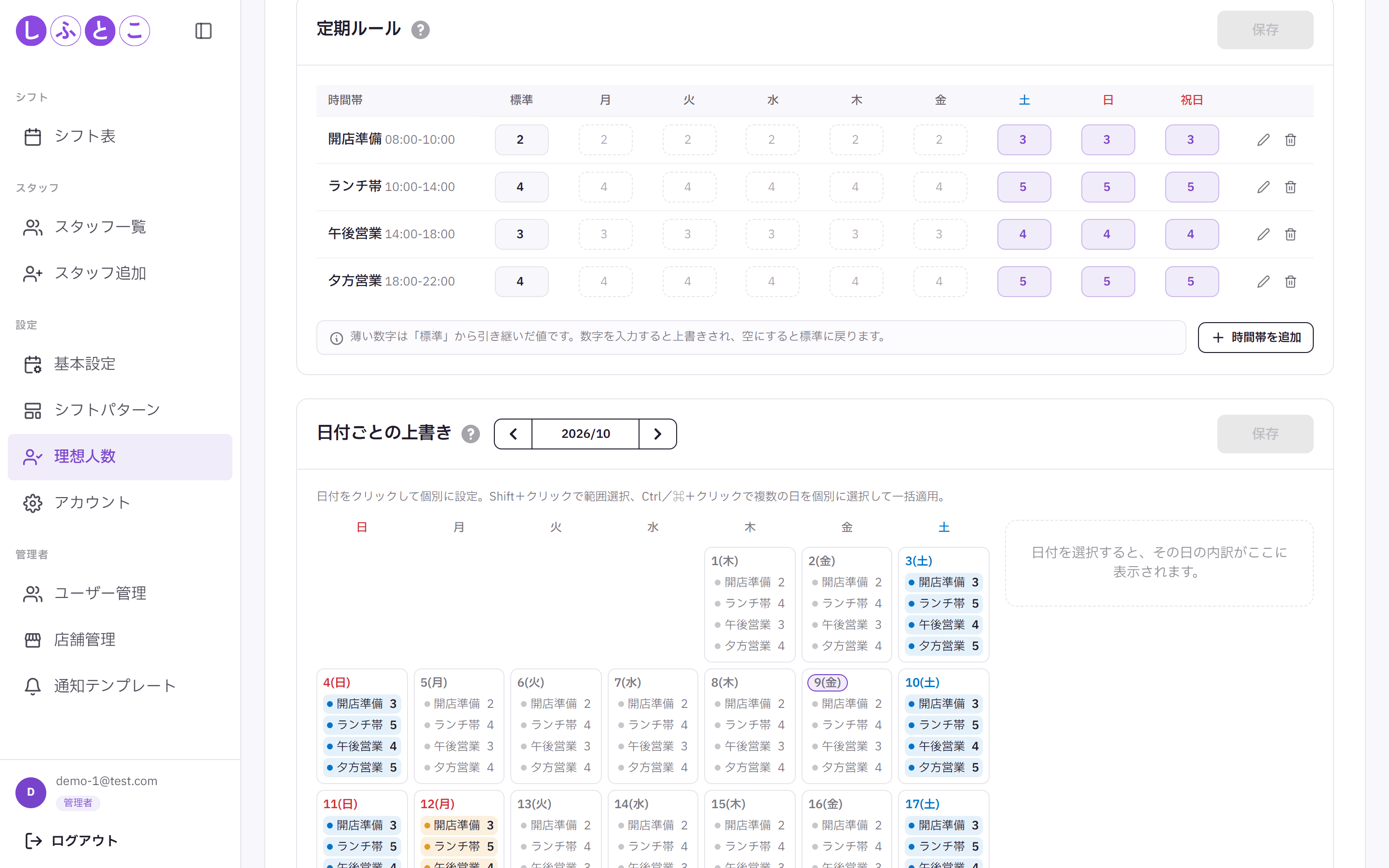
4.5 時間帯ごとの必要人数(理想人数)を決める

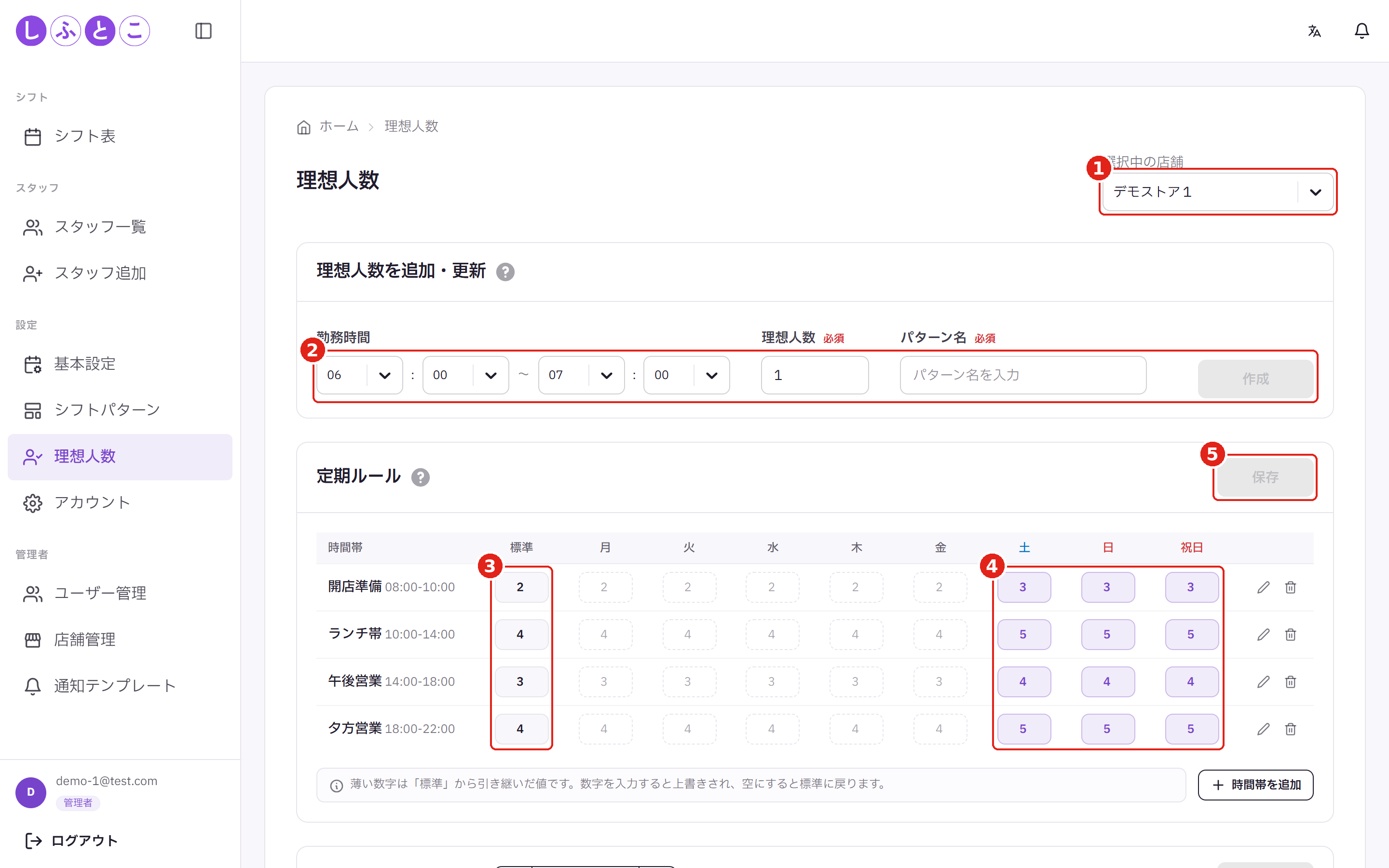
左のサイドメニューの「理想人数」をクリックします。① 右上で、お店を選びます。

理想人数の画面。お店の選択、時間帯の追加、標準の列、土日祝の列、保存ボタンに番号
理想人数の画面
  1. 1 お店を選ぶ
  2. 2 時間帯を作る(時間・人数・名前 → 作成)
  3. 3 「標準」=ふだんの日の人数
  4. 4 土・日・祝日だけ人数を変えた例
  5. 5 変えたら保存
  1. 時間帯を作る:② の行で、始まり・終わりの時間、その時間の人数、名前(例:ランチ帯)を入れて 作成 をクリックします。時間帯の数だけくりかえします。
  2. ふだんの人数を入れる:③「標準」の列に、ふだん必要な人数を入れます。月〜金の薄い数字は、標準と同じという意味です。
  3. 曜日・祝日だけ変える:④ のように、変えたい曜日や「祝日」の列のマスに人数を入れます。空にすると標準に戻ります。
  4. ⑤ 保存 をクリックします。

4.6 特定の日だけ人数を変える(イベントの日など)

  1. 理想人数の画面を下にスクロールして、「日付ごとの上書き」のカレンダーを出します。
  2. カレンダー右上の矢印で月を選び、変えたい日付をクリックします。(Shiftキーを押しながらクリックで続けて何日か、Ctrlキーを押しながらクリックで離れた日をまとめて選べます)
  3. 時間帯ごとの人数を入れて保存します。

人数の決まり方の強さ:日付ごとの上書き > 祝日 > 曜日 > 標準。日付で決めたものがいちばん優先されます。

理想人数の日付ごとの上書きカレンダー
日付ごとの上書き

5. 管理者だけが使える機能

5.1 ほかの管理者・店長を追加する

  1. 左のサイドメニューの「ユーザー管理」をクリックし、右上の ユーザー追加 をクリックします。
  2. メールアドレスを入れます。
  3. 権限を選びます。全部のお店を見る人は「管理者」、担当のお店だけ見る人は「メンバー」です。「メンバー」のときは、使うお店を1つ以上選びます。
  4. パスワードを入れて 作成 をクリックします。

パスワードは8文字以上で、英語の大文字・小文字・数字をすべて入れてください(例:Shift2026a)。自分自身は削除できません。

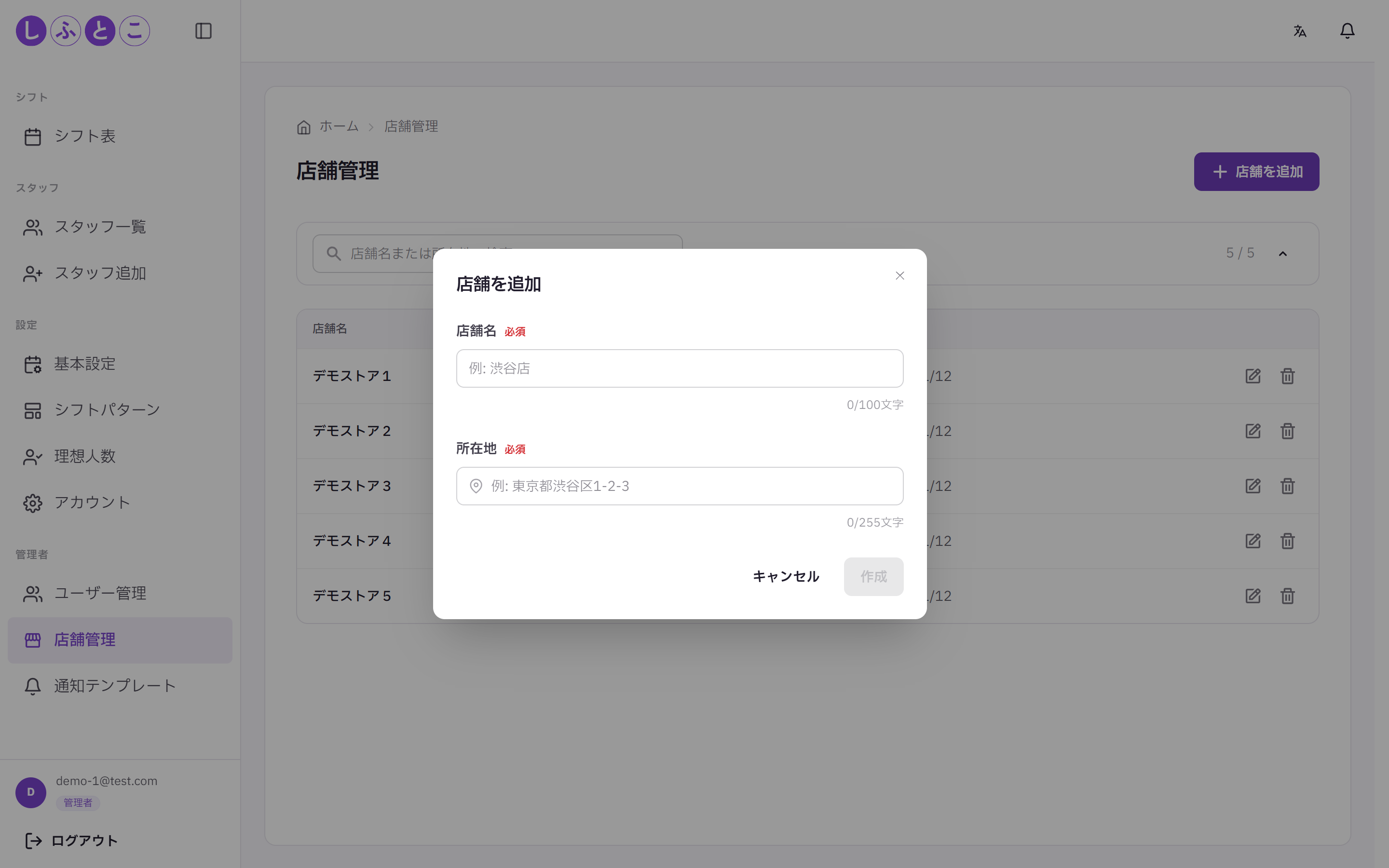
5.2 お店を追加する

  1. 左のサイドメニューの「店舗管理」をクリックし、右上の 店舗を追加 をクリックします。
  2. 「店舗名」(例:渋谷店)と「所在地」(例:東京都渋谷区1-2-3)を入れます。
  3. 作成 をクリックします。一覧に新しいお店が出たら完了です。

同じ名前のお店は作れません。スタッフやシフトが入っているお店は削除できません。

お店の追加画面。店舗名と所在地を入れて作成
お店の追加画面

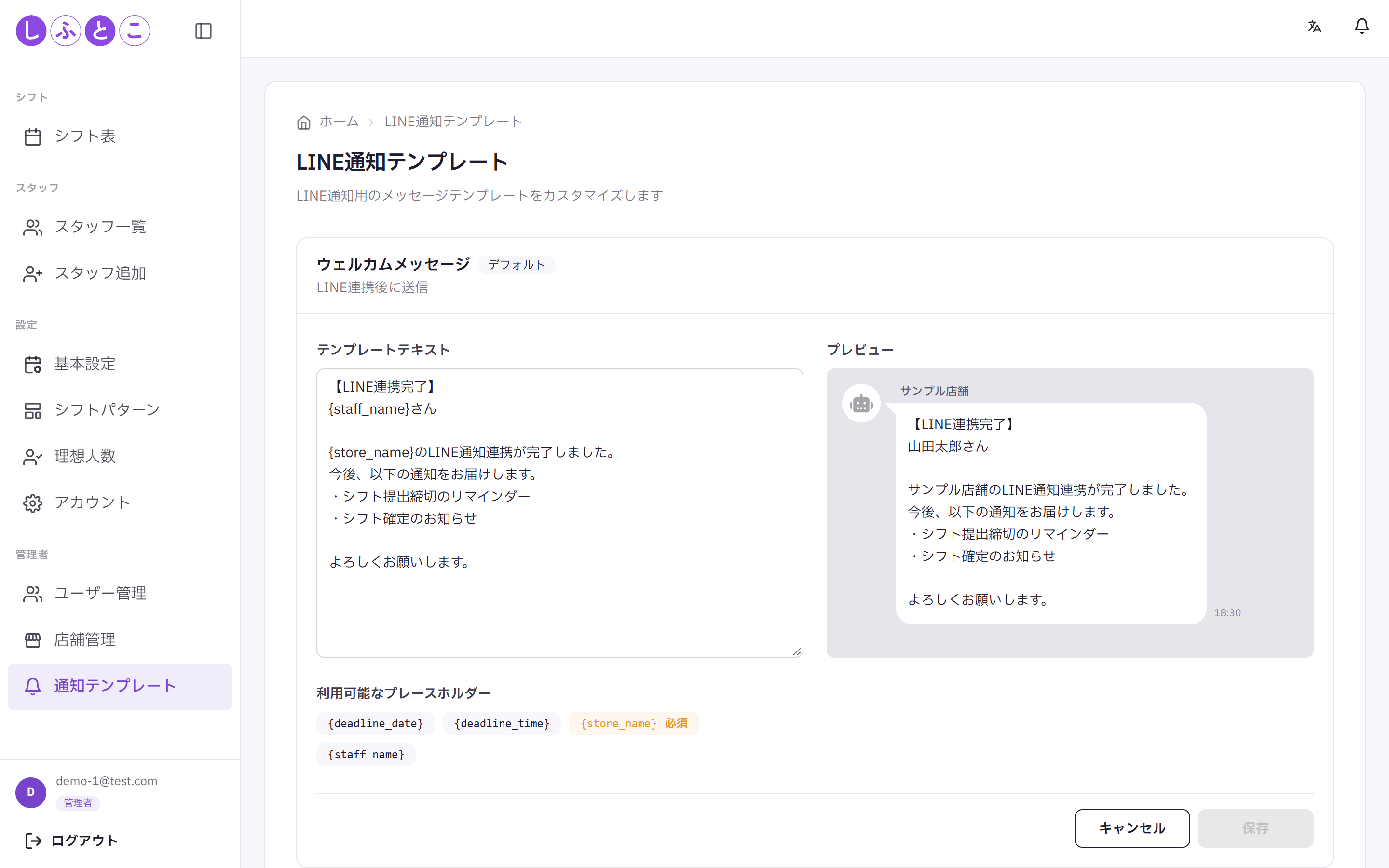
5.3 LINEで届くお知らせの文章を変える

  1. 左のサイドメニューの「通知テンプレート」をクリックします。
  2. 変えたいお知らせの右上の 編集 をクリックします。
  3. 左の枠で文章を直します。右側に、LINEでどう見えるかが表示されます。
  4. 画面の「利用可能なプレースホルダー」に出ている 差し込み記号(締め切り日・お店の名前・スタッフの名前などが自動で入る記号)を、文章の中にそのまま手で打ち込みます。「必須」と書かれた記号は消さないでください。消すと保存できません。
  5. 注意の表示が出ていないことを確かめて、右下の 保存 をクリックします。
LINEお知らせ文の編集画面。左に本文、右にLINEでの見え方、下に差し込み記号
お知らせ文の編集画面

6. 困ったとき

シフトを直せません(鉛筆のマークが出ない)

シフト表がすでに確定されています。右上に「確定解除」が出ていたら確定済みです。2.11 で確定解除してから直してください。1日表示のときも直せません。左上の「月」をクリックしてください。

確定ボタンを押しても確定できません

①下書き保存していない(画面の下に「未保存の変更があります」が出ている)か、②時間が決まっていない日(未割当)が残っています。①は「下書き保存」を、②は右下の赤い印の数だけ「休み」か「勤務時間」を入れてください。

直した内容が消えてしまいました

下書き保存する前に、お店や月を変えたり画面を閉じたりした可能性があります。直したらこまめに 2.9 下書き保存 をしてください。

スタッフがログインできないと言っています

スタッフ一覧で、①従業員IDが合っているか、②電話番号が正しいか(パスワードは下4桁)、③「停止済」になっていないかを確かめてください。ログインQRのURLを送り直すと、会社IDの入力ミスを防げます。

スタッフが希望を出せないと言っています

よくある原因は、①締め切りを過ぎている ②「空白日の設定」を選んでいない のどちらかです。スタッフ用ガイドの2.2 を見せてあげてください。

スタッフが決まったシフトを見られないと言っています

その月のシフト表がまだ確定されていません。シフト表の画面でお店と月を選び、確定されているか確かめてください。

LINEにお知らせが届かないと言われました

スタッフの詳細画面の「通知設定」で「連携済み」か確かめてください。「未連携」ならリンクを送り直します(3.6)。スタッフ本人がLINEで「しふとこ」を友だち追加している必要もあります。

それでも解決しないときは、ご利用開始時にご案内した しふとこ のお問い合わせ窓口までご連絡ください。